

美村Travelのサイトが2025年9月30日よりリニューアルしました!
記事の執筆の方法も少し変わりましたので、解説いたします。
執筆する項目を選ぶ
WordPressにログインしたら、執筆する項目を選びます。
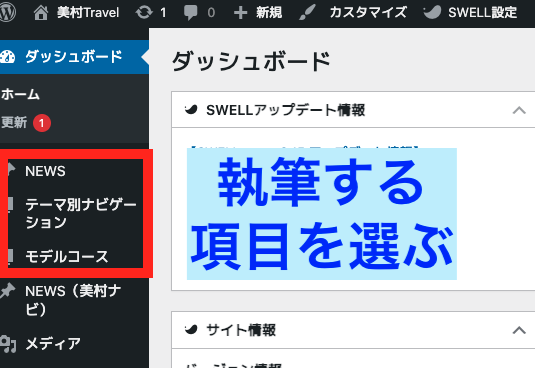
- NEWS:美村NEWSを執筆する
- テーマ別ナビゲーション:通常の記事を執筆する
- モデルコース:モデルコースを執筆する
執筆項目を選んだら、赤枠の中の「記事を追加するボタン」を押して新規記事を立ち上げます。
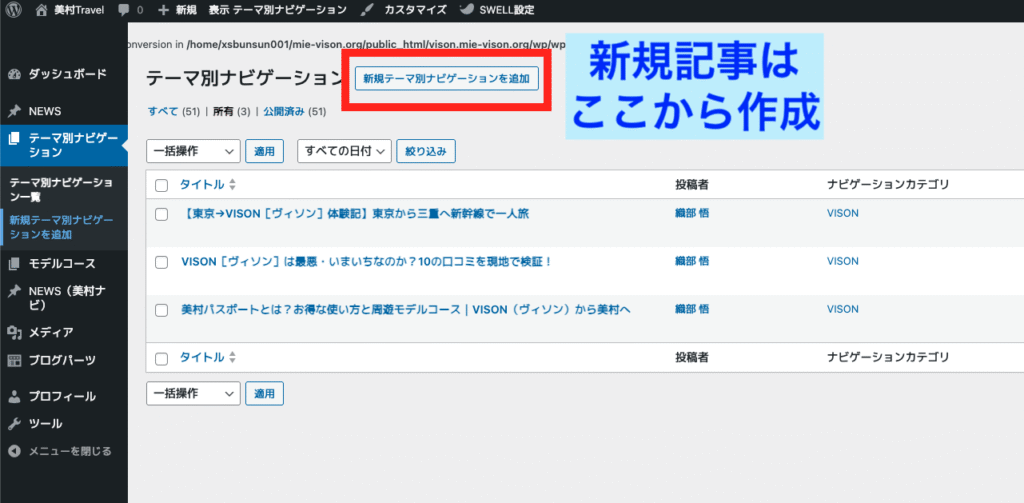

画像はテーマ別ナビゲーションになっていますが、他の項目でも同様の場所に新規記事作成のボタンがあります。
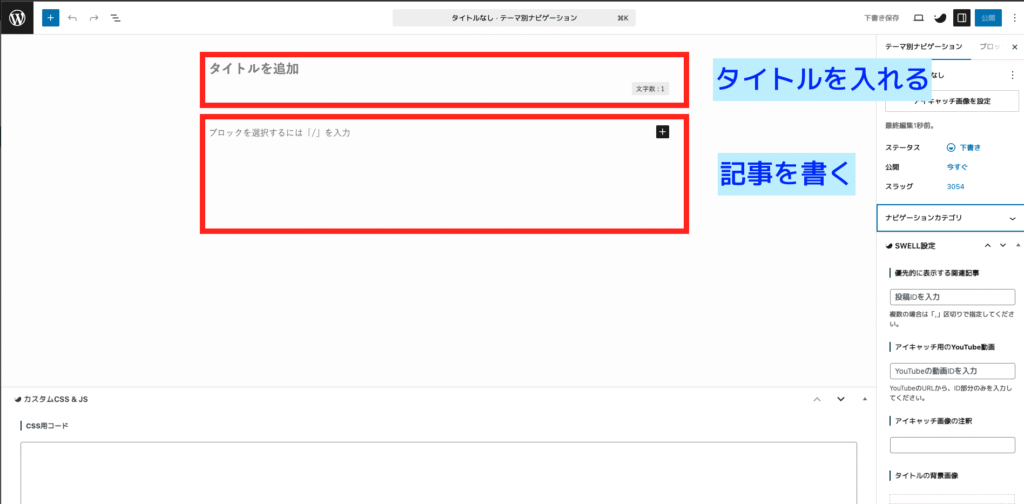
新しい記事が立ち上がると以下の画像になります。
タイトル入れて記事を書いていきます。
記事執筆のやり方
文字を打ち込んだり、画像を入れたり、投稿したりと言う基本的な形は変わりませんが、文字装飾など細かい部分で変更点があります。
「必ずやること」と「必要に応じてやること」に分けて解説します。
必ずやること
1つずつやり方をまとめます。
見出し
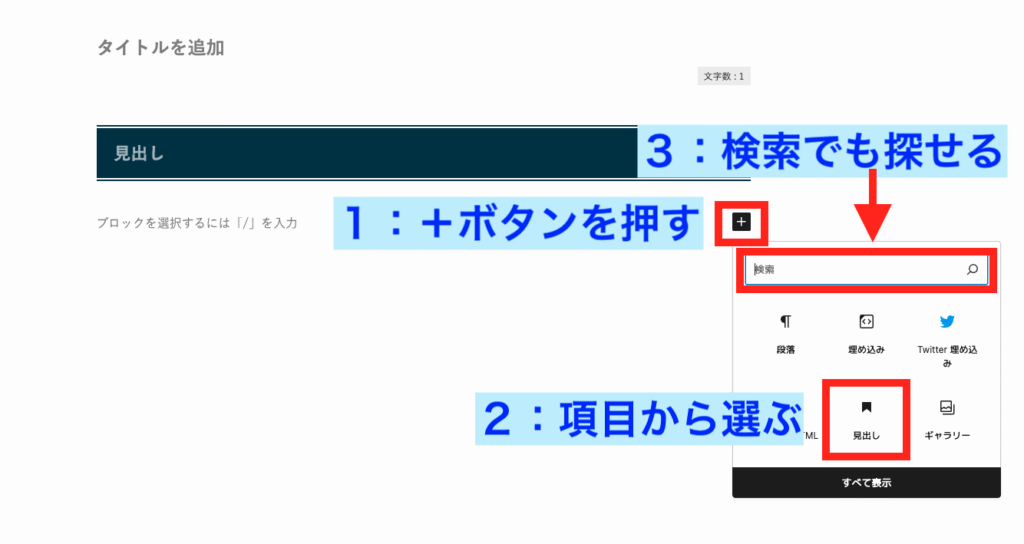
見出しを入れたいところで「+ボタン」を押します。
よく使うものは表示されますが、表示されない場合は検索に「見出し」と入れると出てきます。
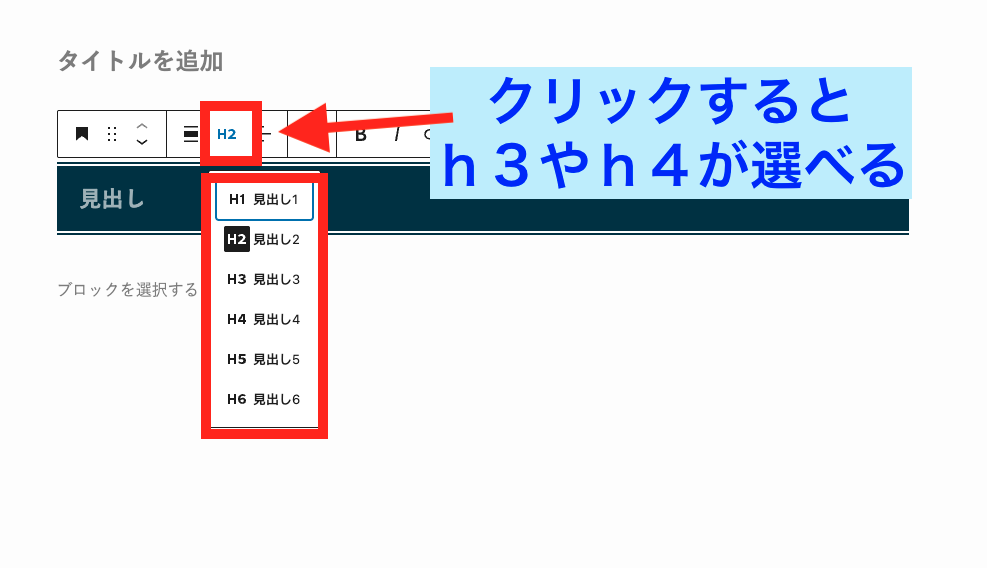
最初はh2見出しが出てきますが、他のものに切り替えたい場合は画像のように切り替えて使用します。
画像
画像を入れたいところで「+ボタン」を押します。
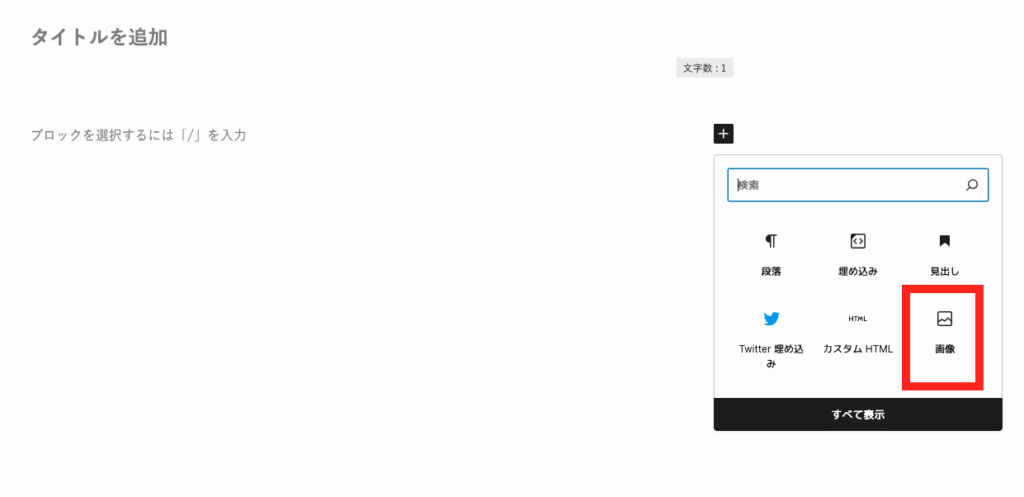
見出しと同じく、表示されない場合は「画像」と検索してください。
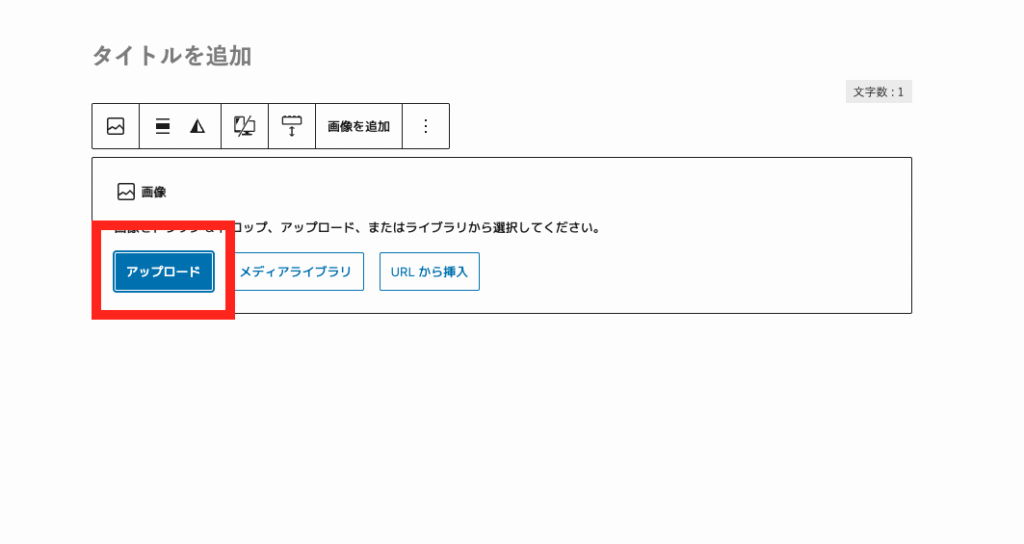
「画像」をクリックしたら、「アップロード」から使いたい画像を入れてください。
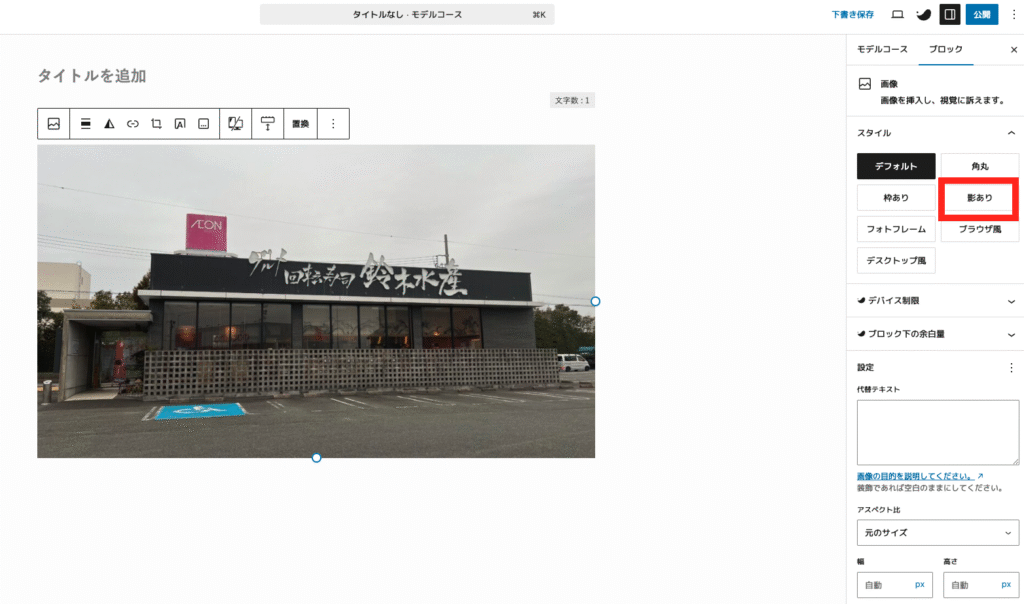
画像を選んで貼り付けたら、赤枠の中の「影あり」を選んでください。
そうすると画像が見やすくなります。
リスト
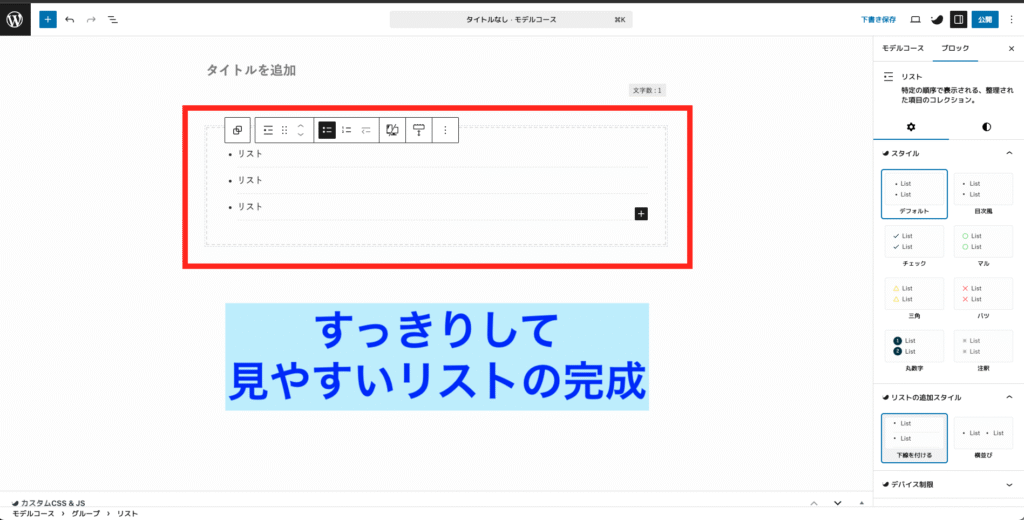
箇条書きを使いたいときは、「+ボタン」からリスト入りグループを選びます。
検索に「リスト」と打ち込むと出てきます。
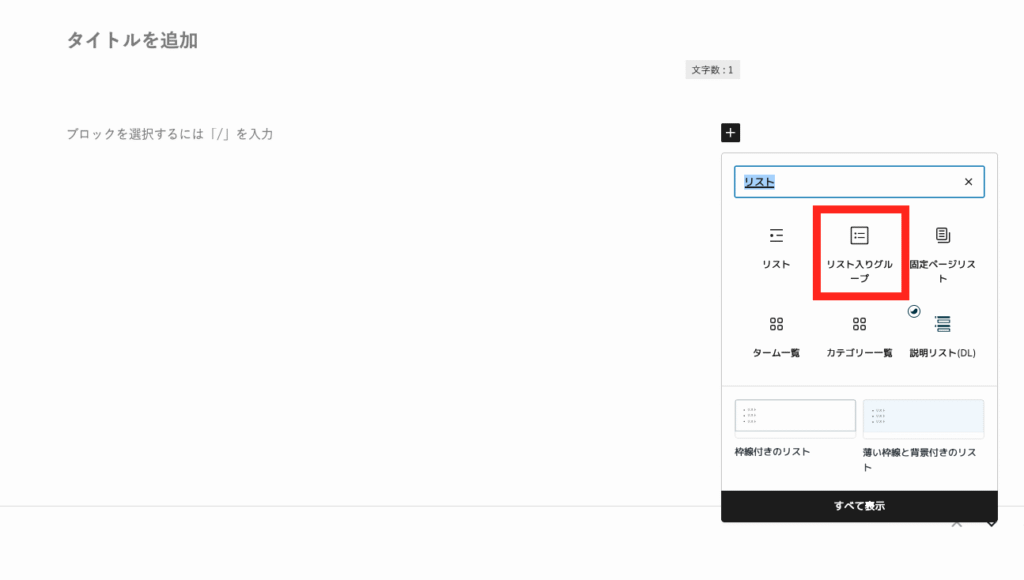
最初は装飾がついたものが出てくるので、赤枠の中の2つのボタンをクリックします。
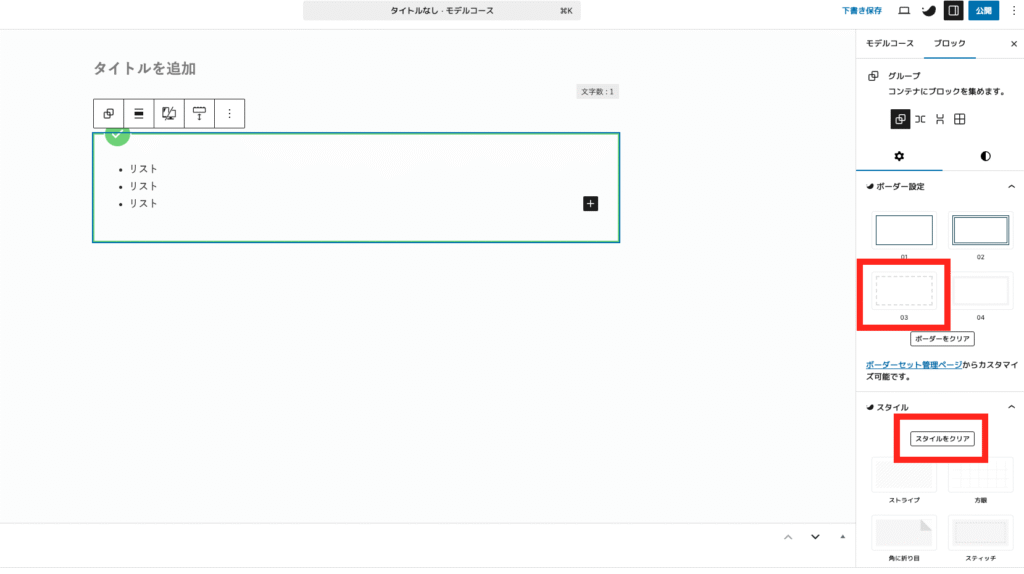
ただ、余白が少なく読みづらいので調整します。
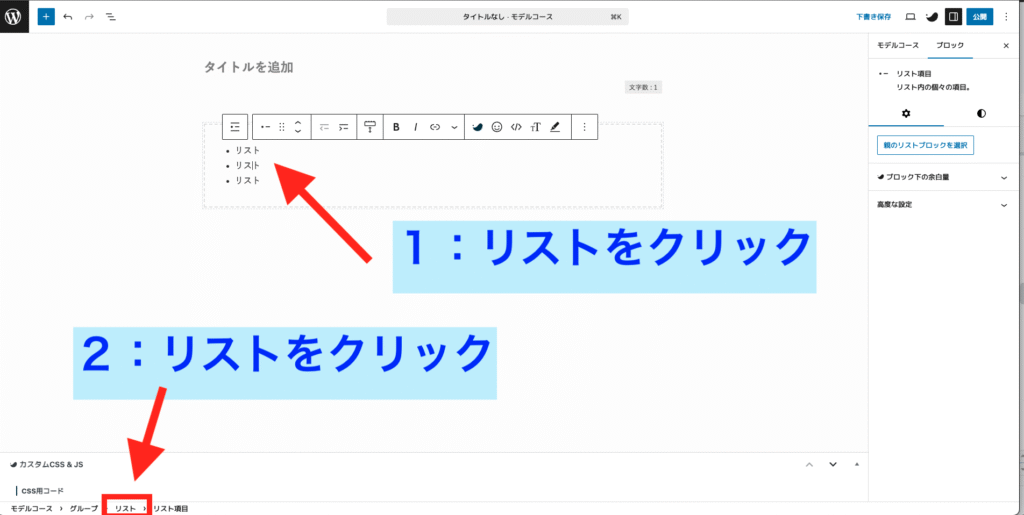
「1」のリストをクリックした後、「2」のリストをクリックします。
すると、右側に選択肢が出てくるので、赤枠の「下線をつける」をクリックします。
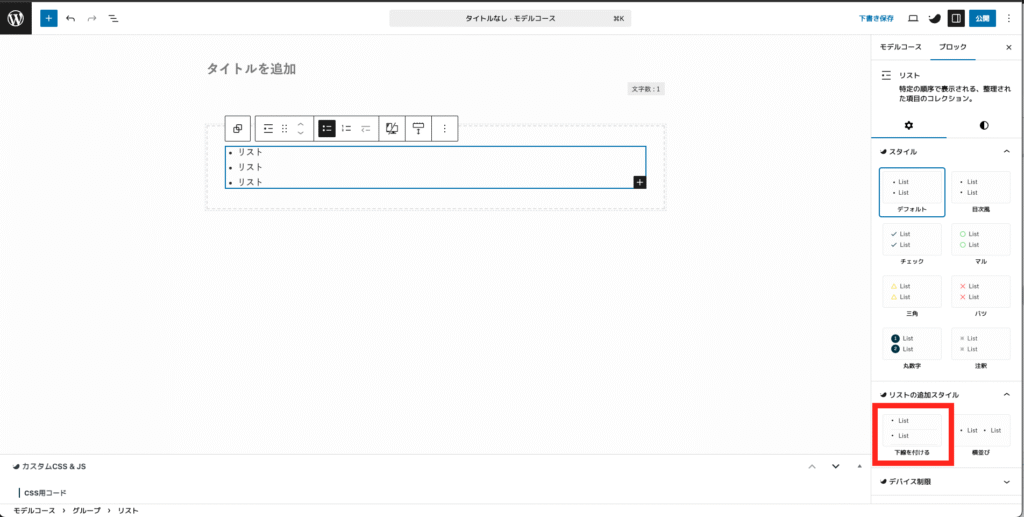
これで「すっきりとして見やすいリスト」の完成です。
引用
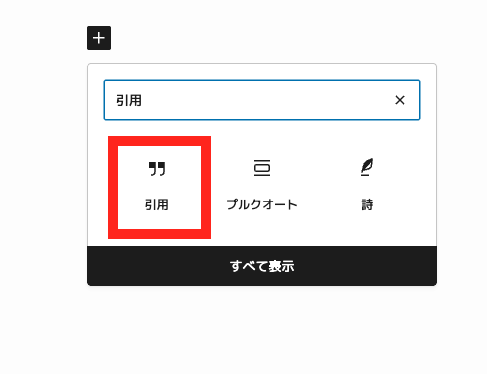
他のサイトから画像やテキストを引用する場合は、必ず「引用」を使います。
「+ボタン」から引用を選びます。表示されていないと思うので、検索してください。
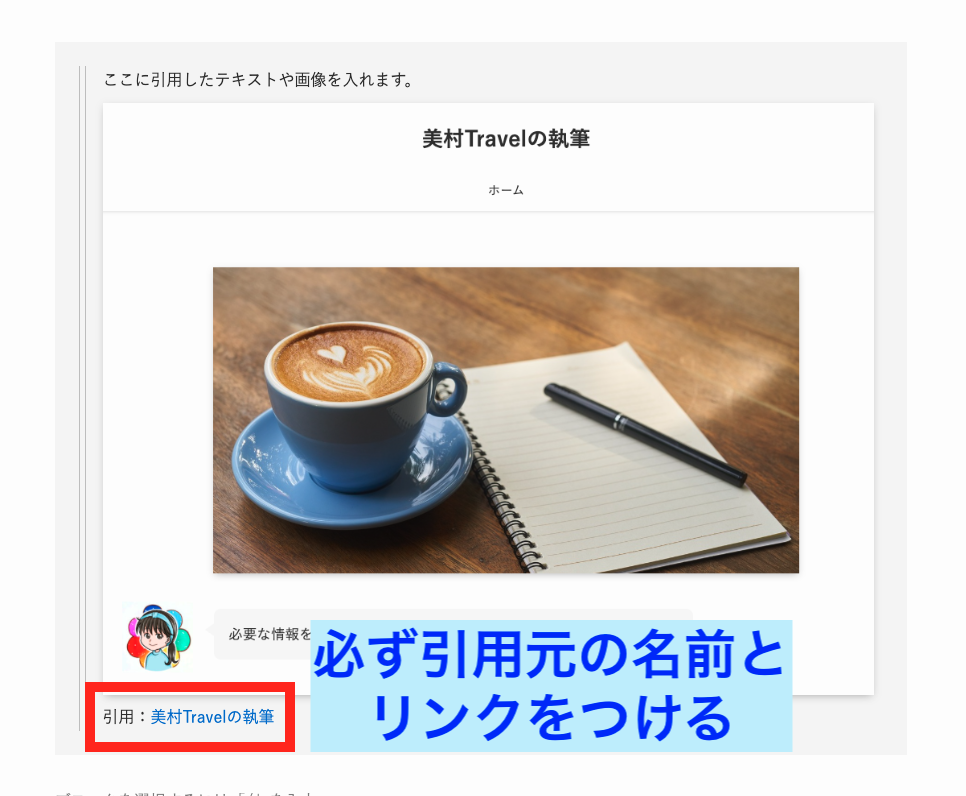
以下の画像は、引用した際の見本です。
必ず引用元の名前とリンクをつけてください。
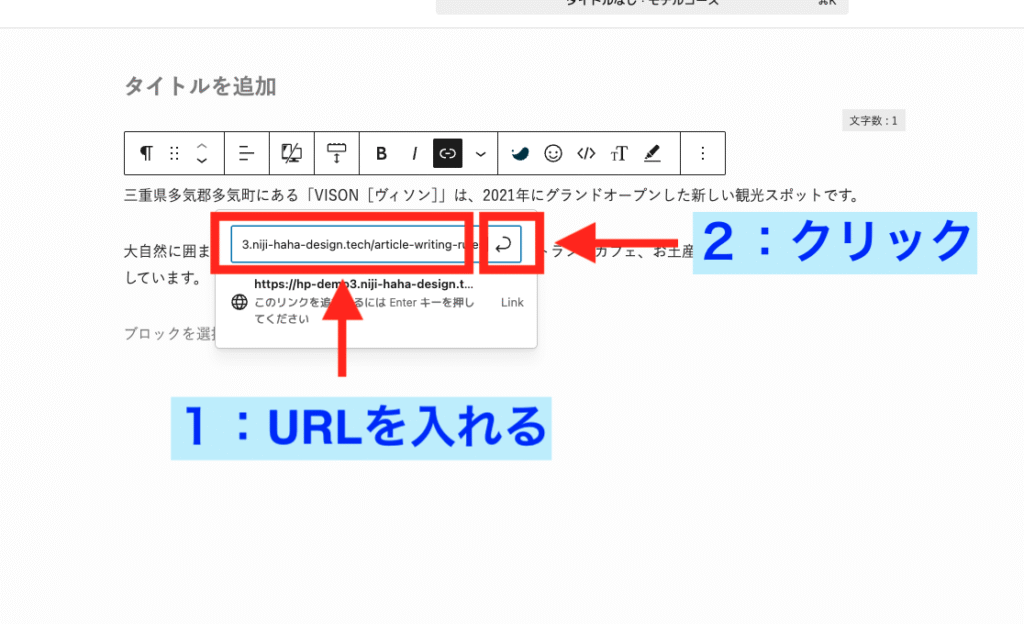
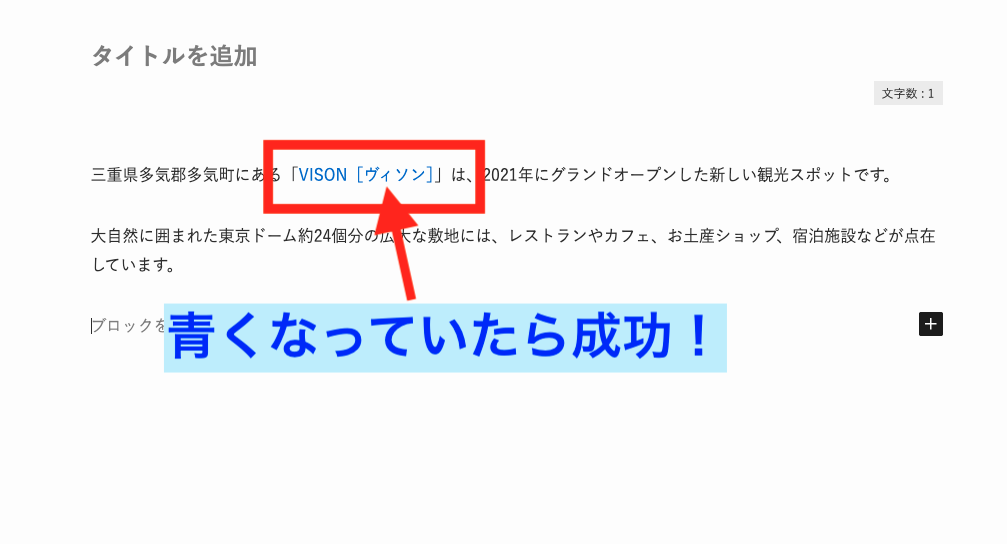
リンク
アイキャッチ画像設定
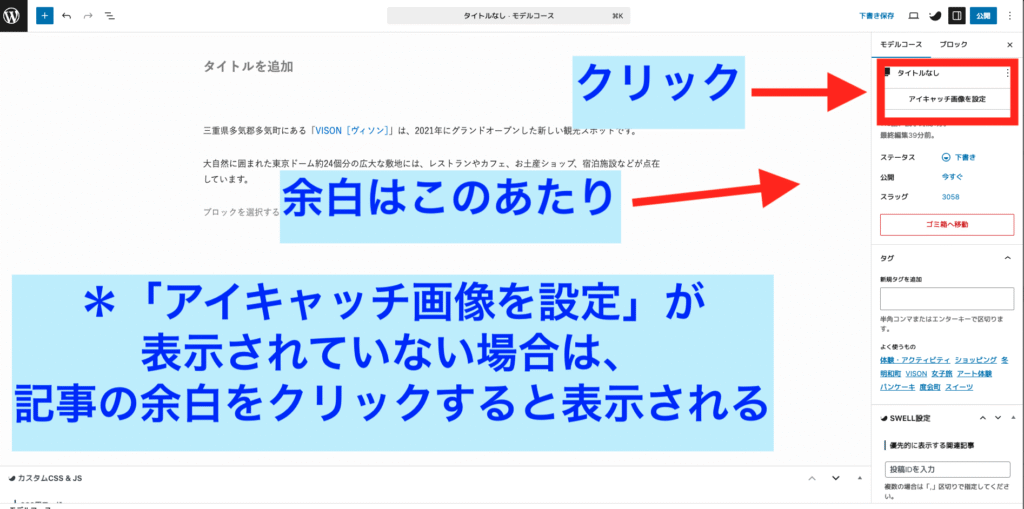
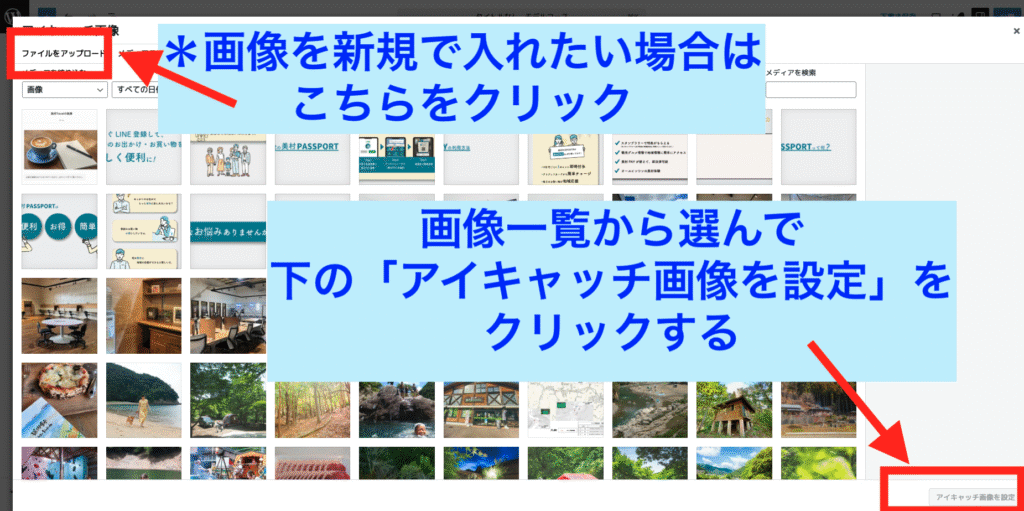
投稿する前には、記事のアイキャッチ画像も入れてください。
カテゴリー設定
記事のカテゴリーも設定します。
サイドバーのナビゲーションカテゴリーをクリックしてください。
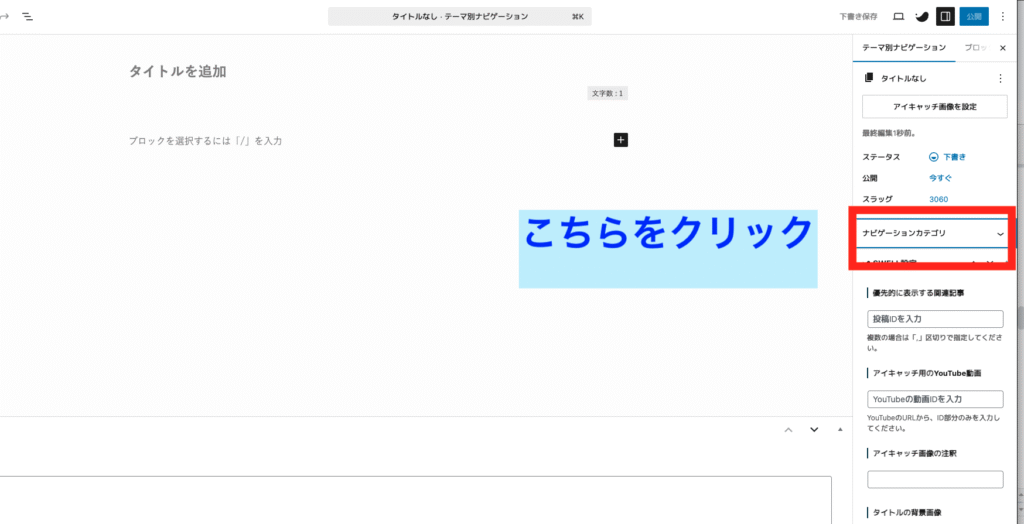
こちらの表示がない場合は、記事の余白をクリックすると出てきます。
記事の項目ごとにカテゴリーが出てきますので、該当するものにチェックを入れてください。
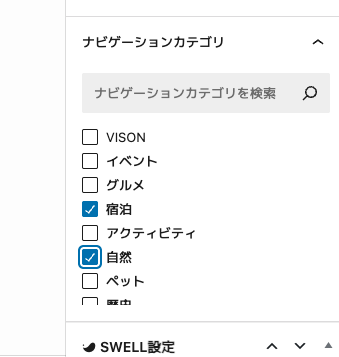
こちらの表示は「テーマ別ナビゲーションのカテゴリ」です。
✅ モデルコースを執筆する場合
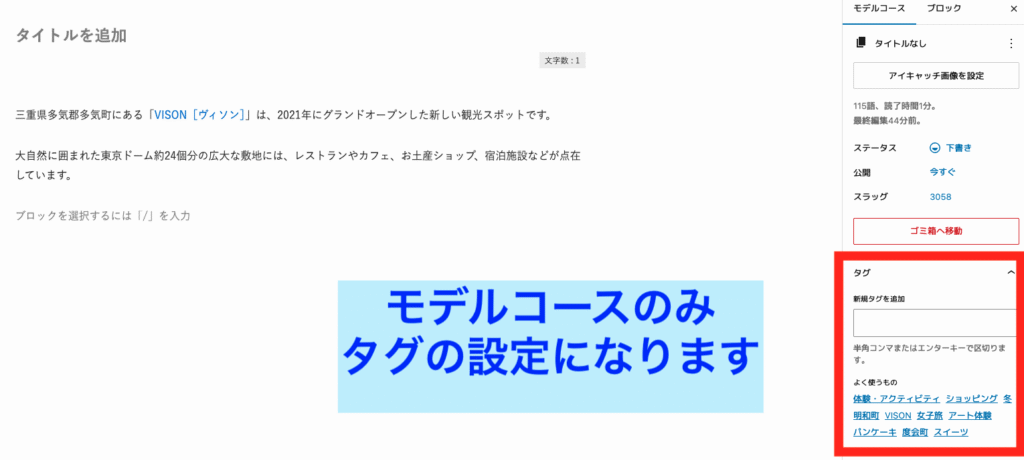
モデルコースの場合は、カテゴリではなく、タグの設定だけになります。
記事の内容に関連するタグをつけてください。
投稿
記事が完成したら、右上のボタンから公開してください。
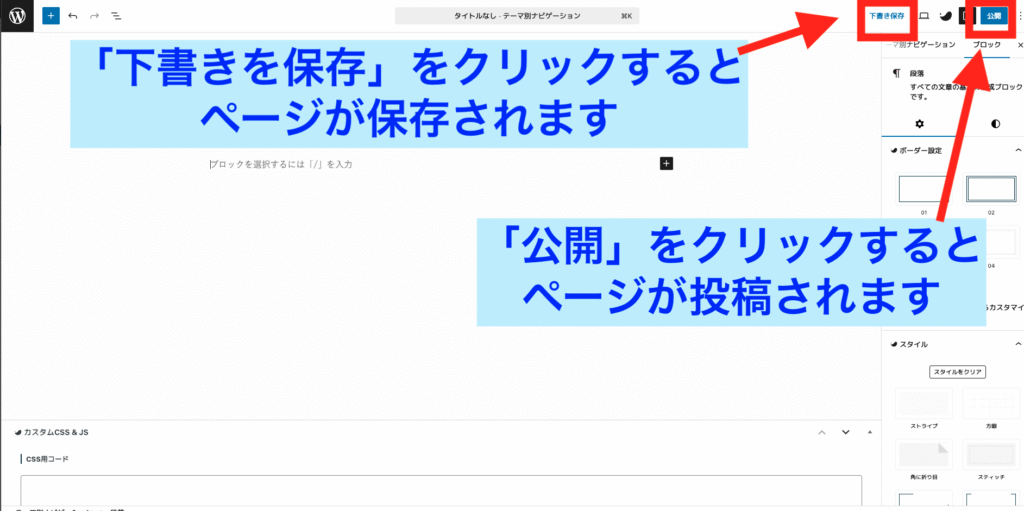
執筆途中には適宜下書き保存もしてください。
時々ワードプレスがフリーズして保存されないこともあるので、こまめに保存することをお勧めします。
ちなみに、投稿する前に、実際の投稿画面をプレビューすることもできます。
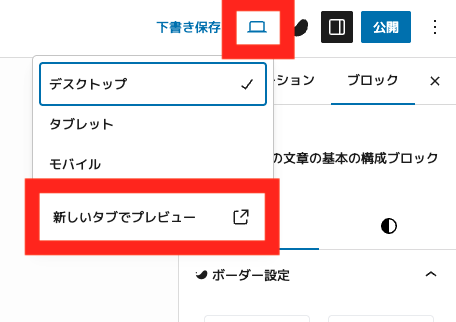
実際の見栄えがわかるので、投稿前に確認してみるのも良いです。

ここまでが基本的な操作方法です!
次に+ αの装飾を解説します。
必要に応じてやること
新しい美村Travelのサイトではいろいろな機能が使えますが、あれこれ使いすぎると、逆に記事が読みにくくなります。
またサイト全体がスタイリッシュな感じですので、最低限の装飾を使用します。
使用できるものはこちらです。
1つずつ解説します。
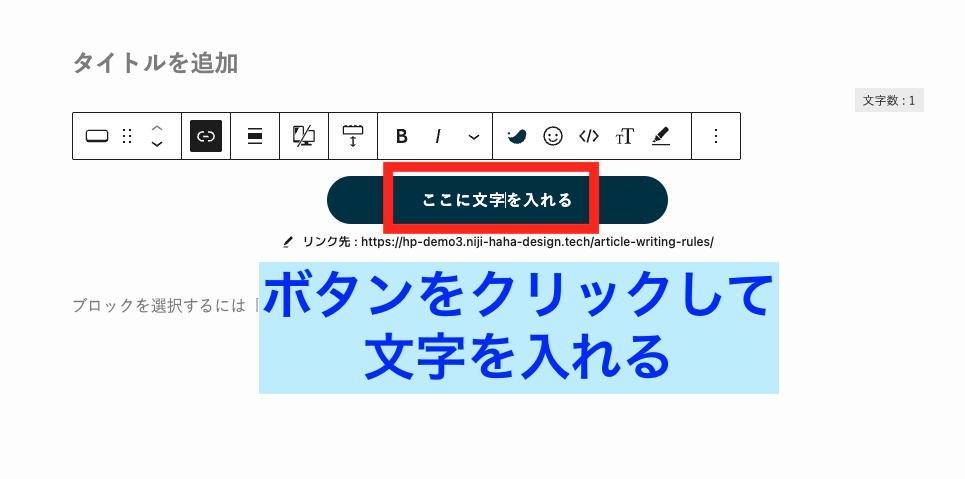
SWELLボタン
こんなボタンを設置できます。

通常のリンクと同じ役割ですが、ボタンにすることでより強調することができます。
ボタン設定の手順はこちらです。
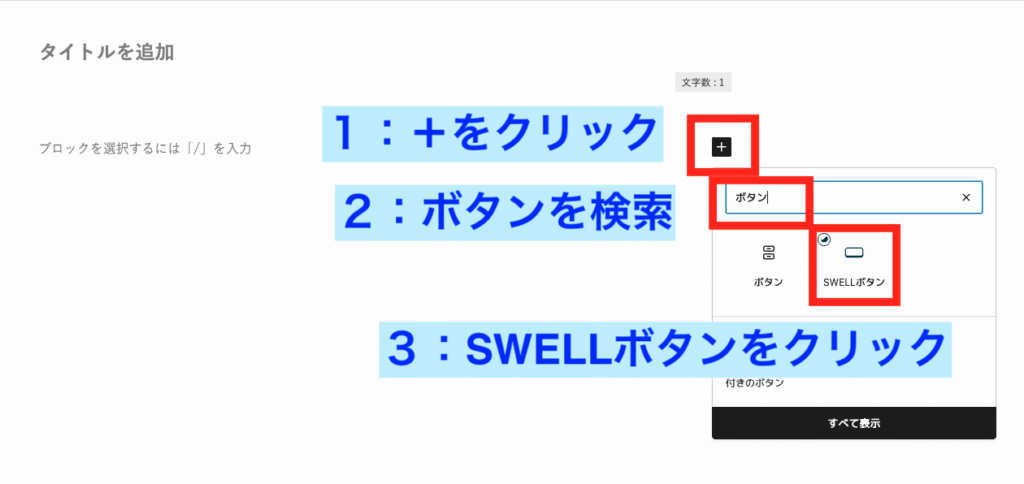
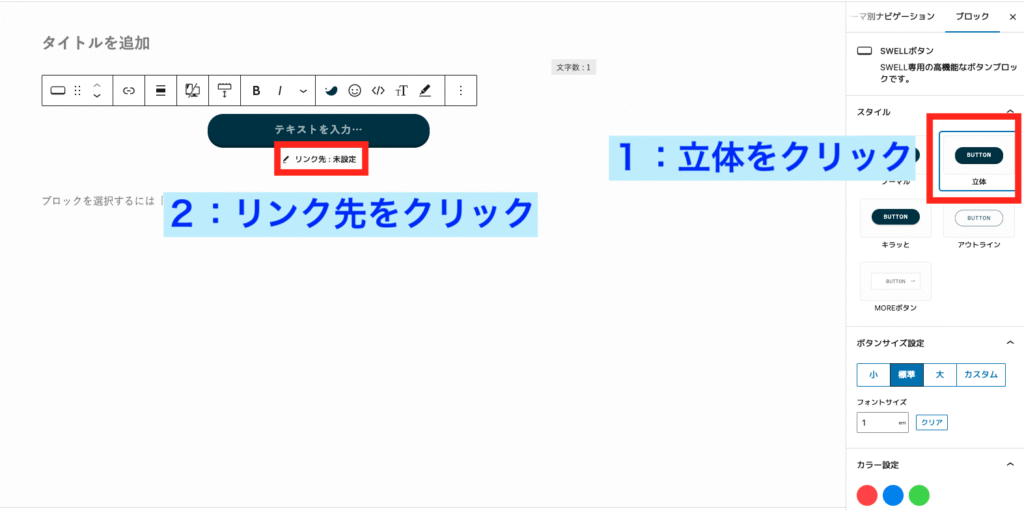
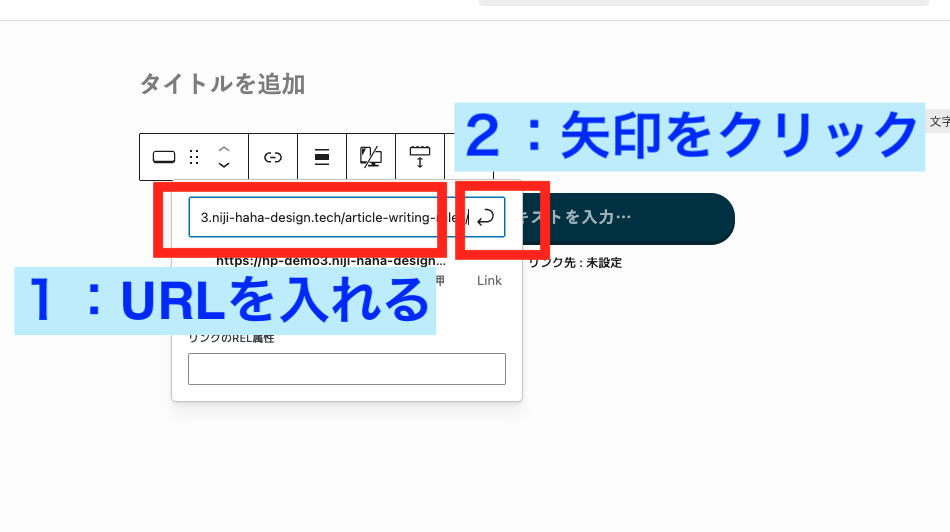
キャプションボックス
こんなものが作れます。
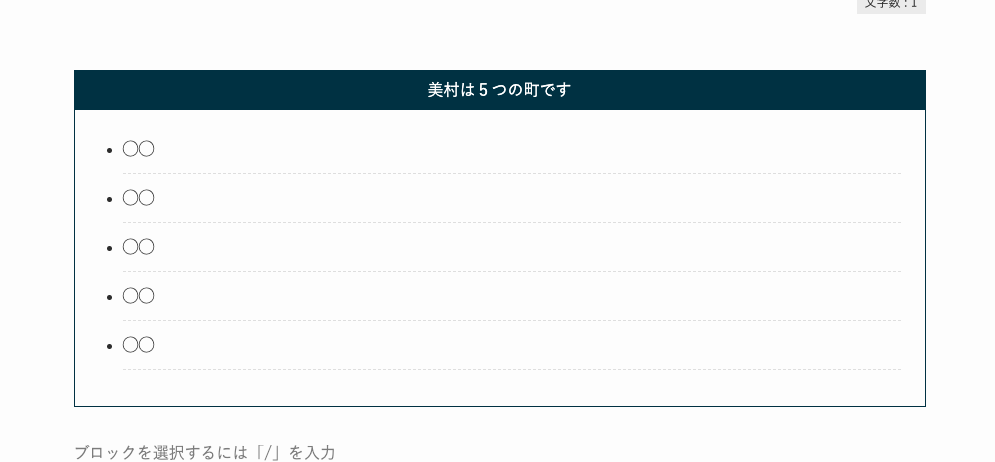
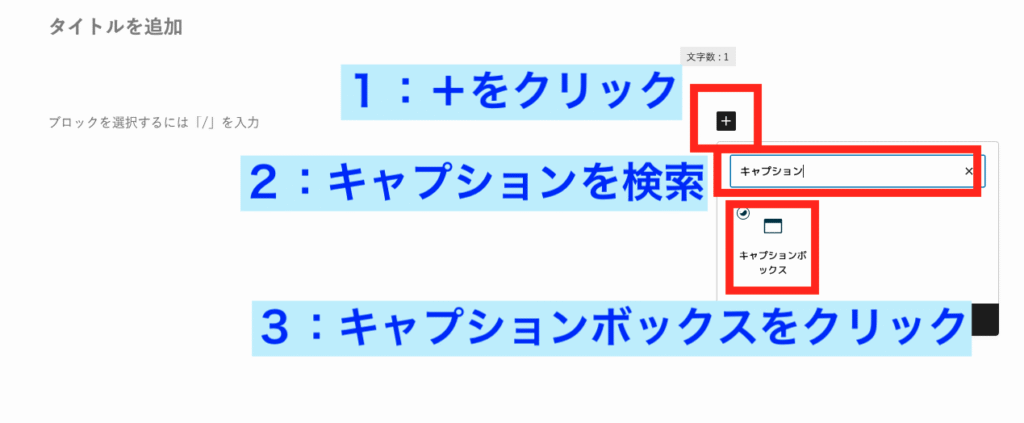
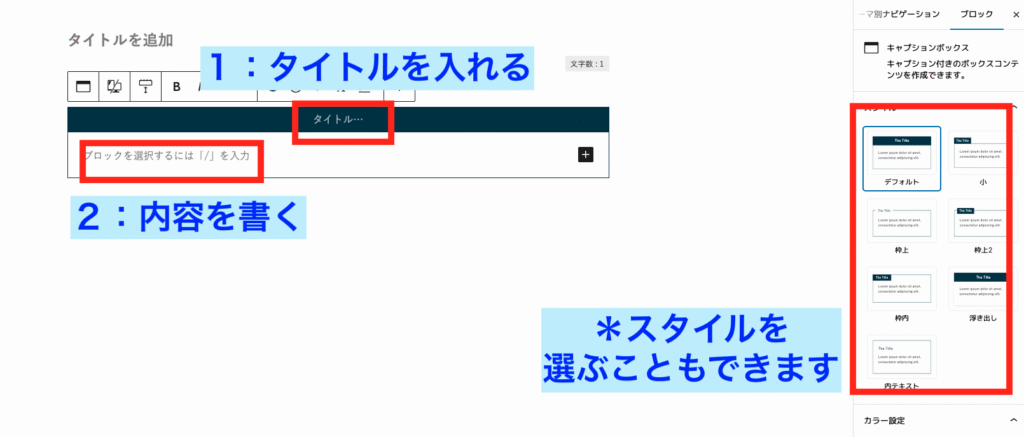
情報をまとめたいときや強調したいときに使います。
手順はこちらです。
太字とマーカー
こんな感じで使用します。
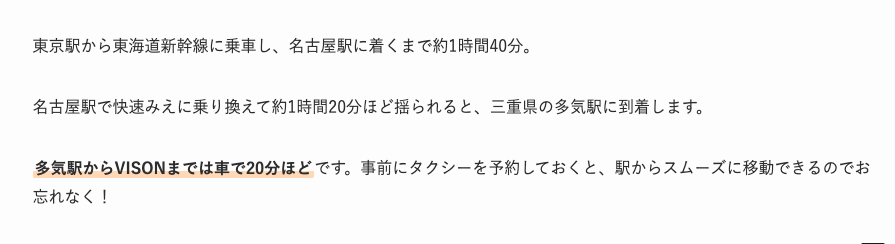
基本的に太字とマーカーはセットで使ってください。
かなり目立ってしまうので、あちこちに使うのではなく場所を限定して使用します。
使い方はこちらです。
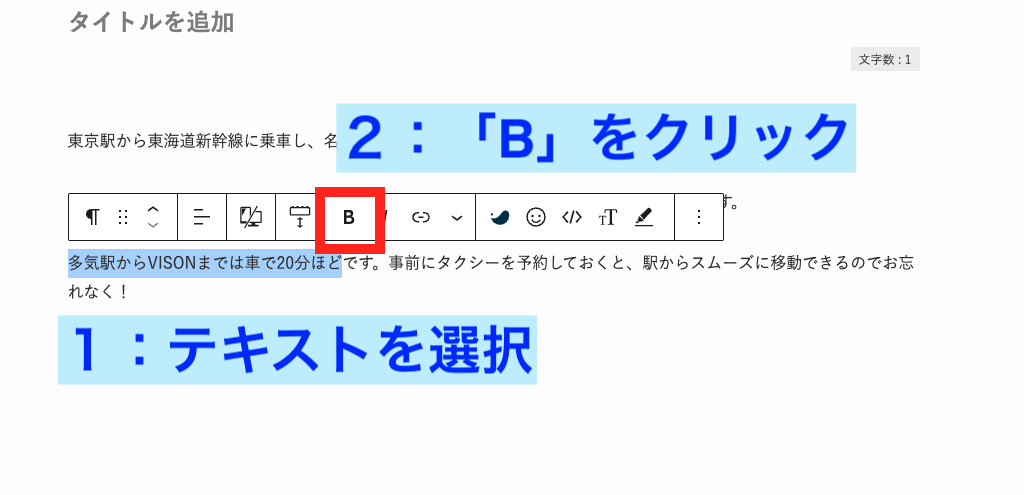
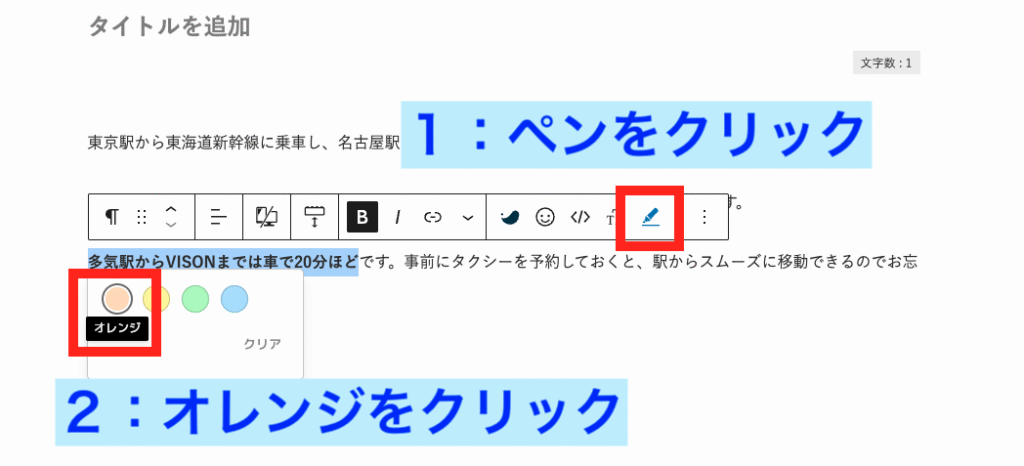
色は2色だけにしてください。
- オレンジ:プラスの内容を強調する(ただ強調したいときもオレンジを使用)
- 水色:マイナスの内容を強調する
ボーダー
ボーダーとはテキストに枠線を入れて強調する装飾です。
文字ばかりのところに枠線を入れることで、余白を作って読みやすくする効果もあります。
こちらをご覧ください。
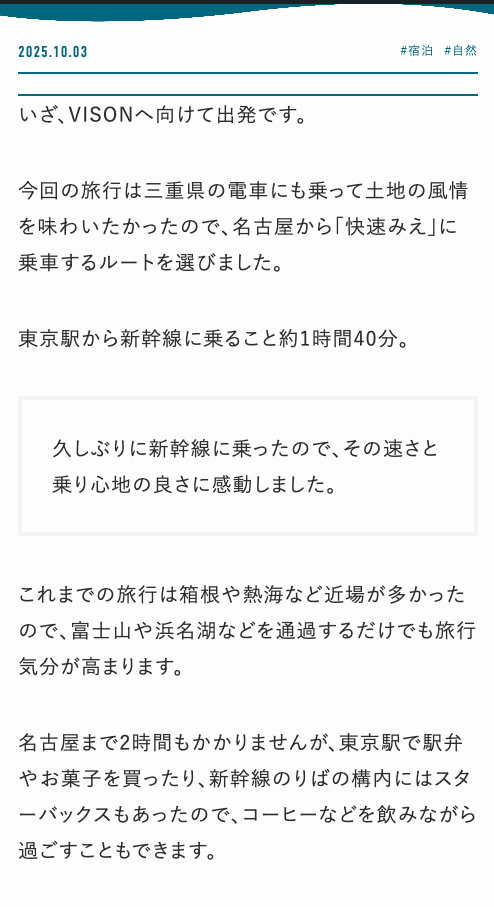
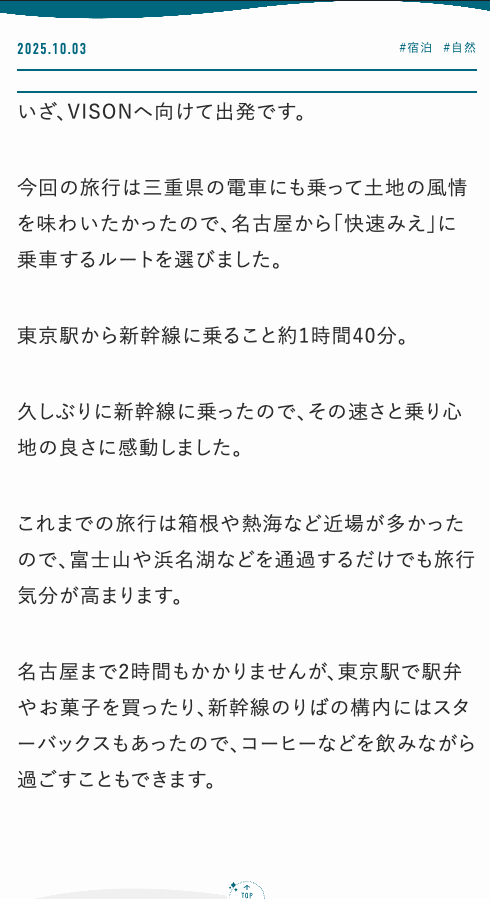
ほとんどの人がスマートフォンで記事を読みます。
文字ばかりだと読み疲れを起こして、途中でページからいなくなってしまうことがよくあります。
ボーダーは記事を最後まで読んでもらうための工夫なんです。
やり方はこちらです。
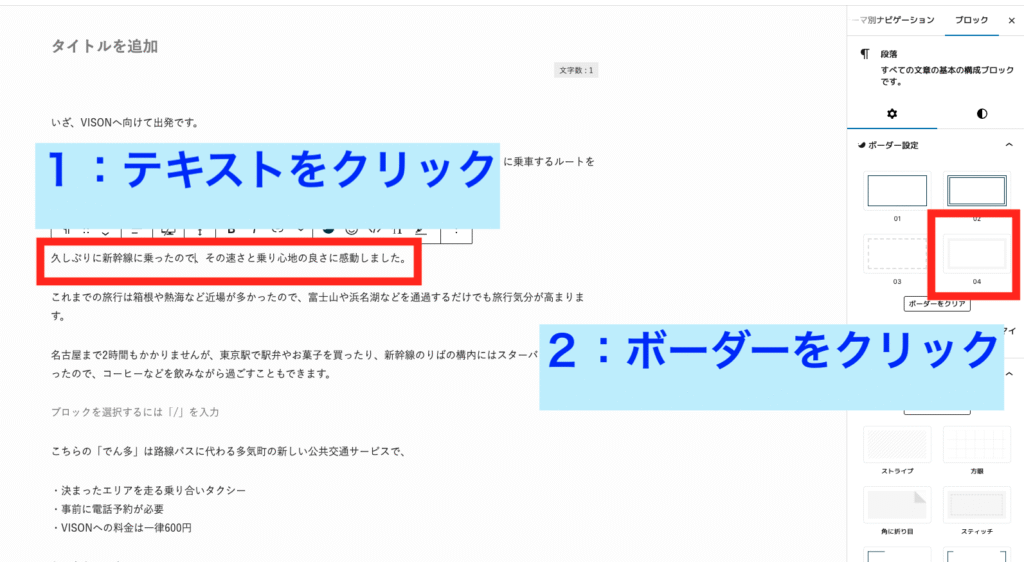
「どこにボーダーを入れるのか?」ですが、使用するタイミングは2つあります。
- テキストばかりになったとき
- 強調したいとき
必ず使わなければいけないものではありませんが、文章を読みやすくする工夫として覚えておいてください。
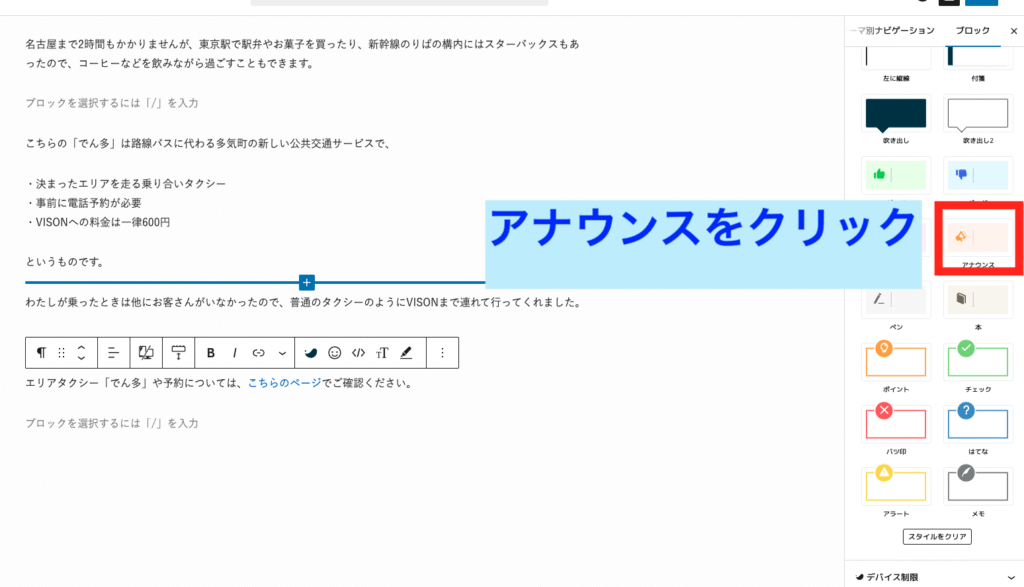
アナウンス
こちらの画像のように、特別に強調したい時に使用します。
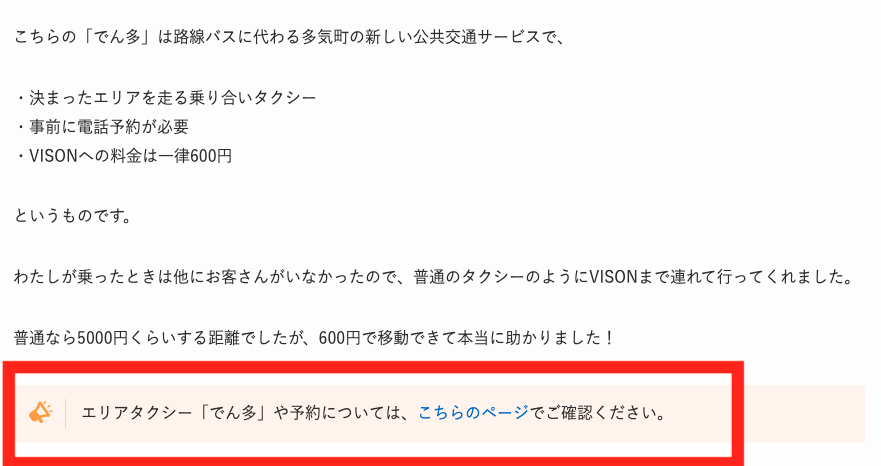
たくさん使うと記事全体がガチャガチャしてしまいます。
「ここは絶対に注意して!」「これは知っておいてほしい!」というときなどに使用します。
やり方はこちらです。
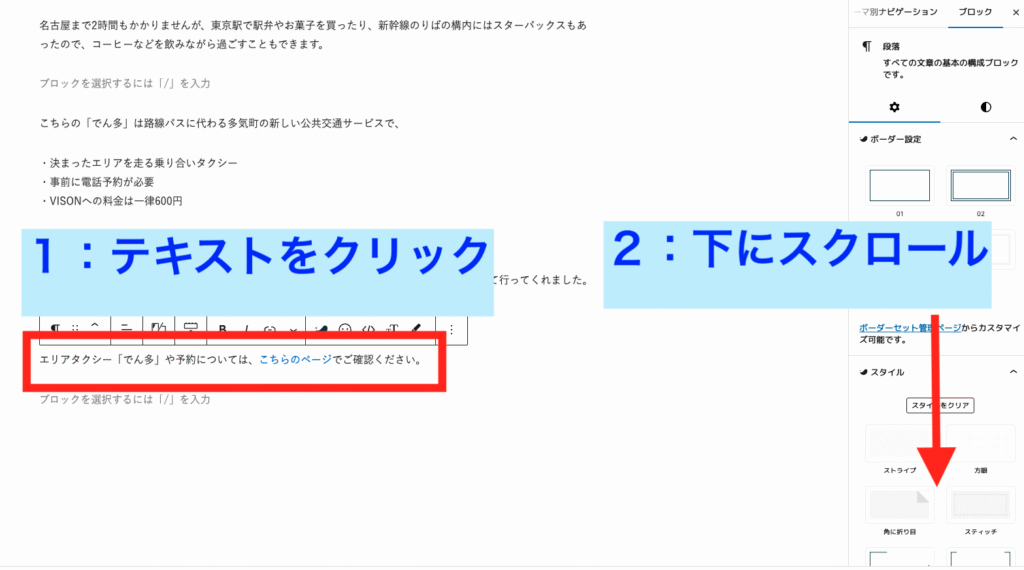
SNSの貼り付け(X、TikTok、YouTube)
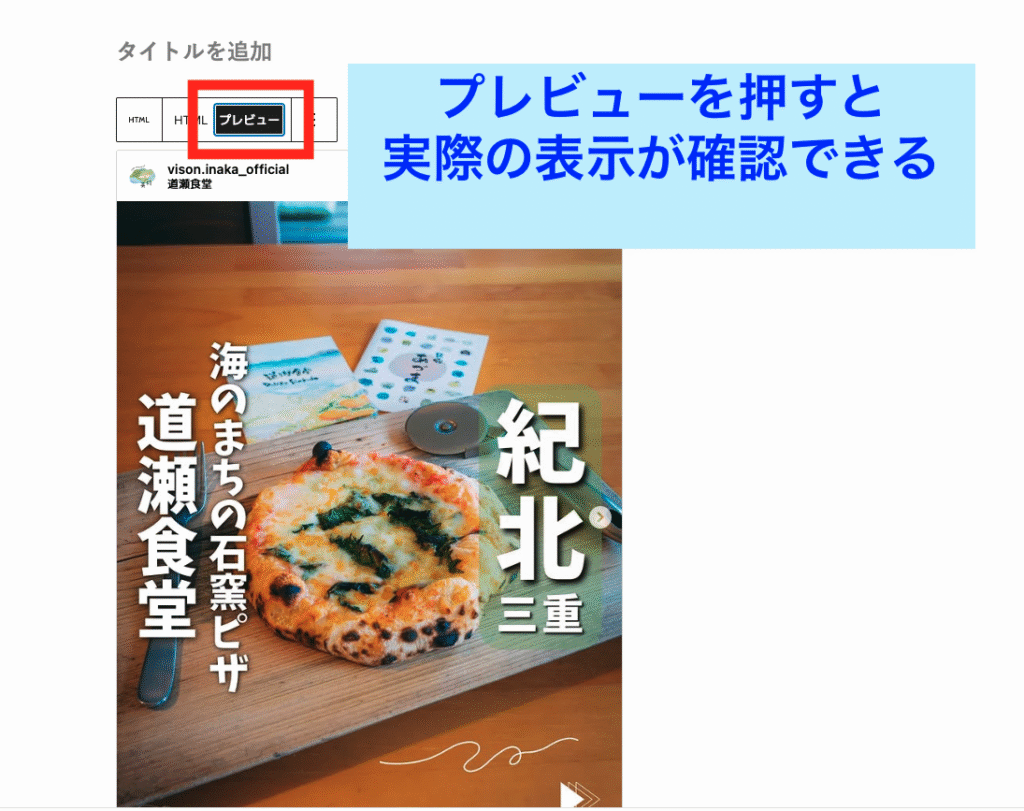
X、TikTok、YouTubeはリンクを貼り付けるだけでOKです。
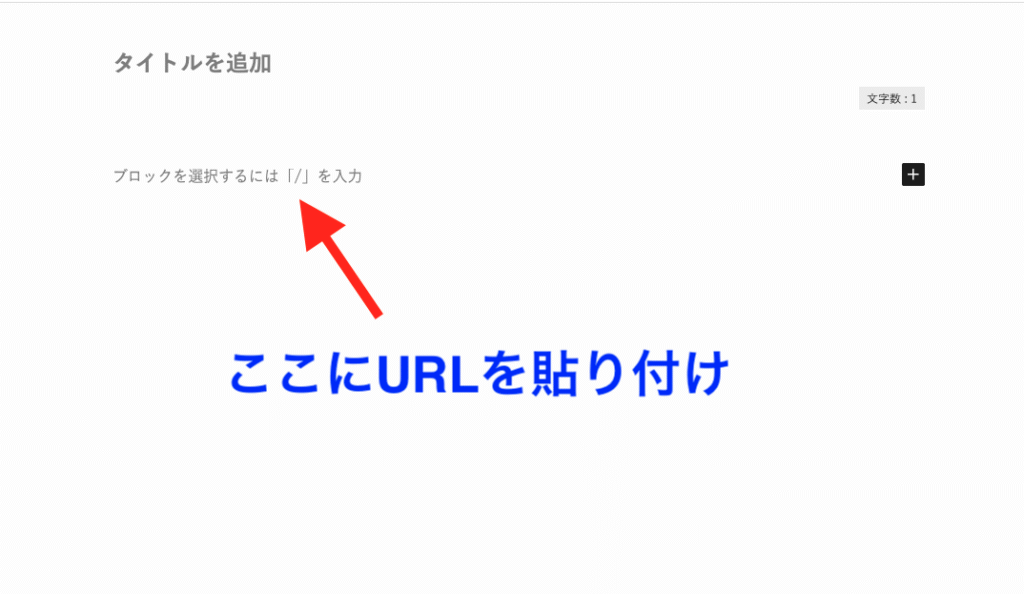
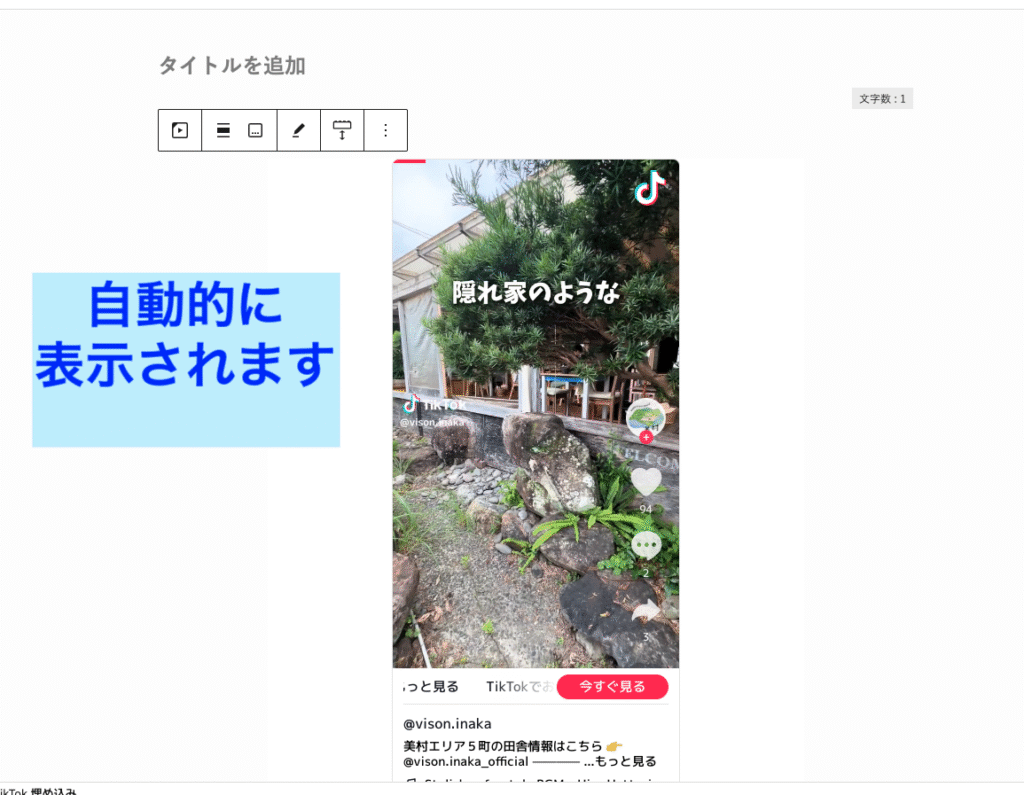
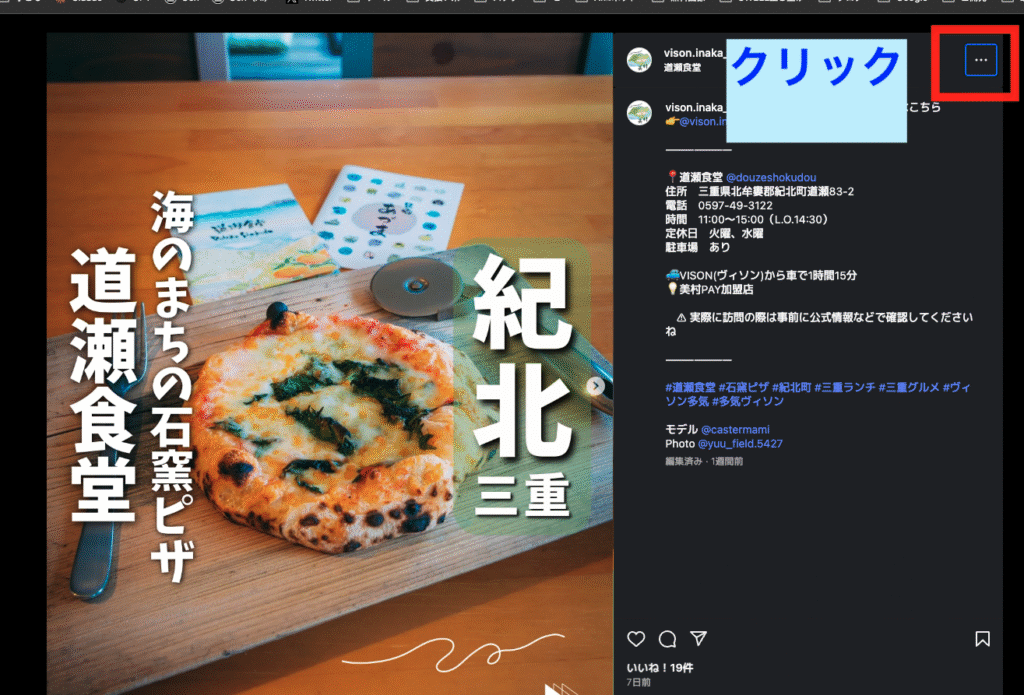
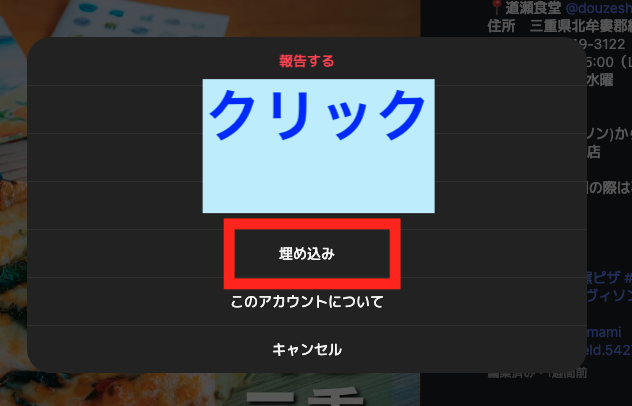
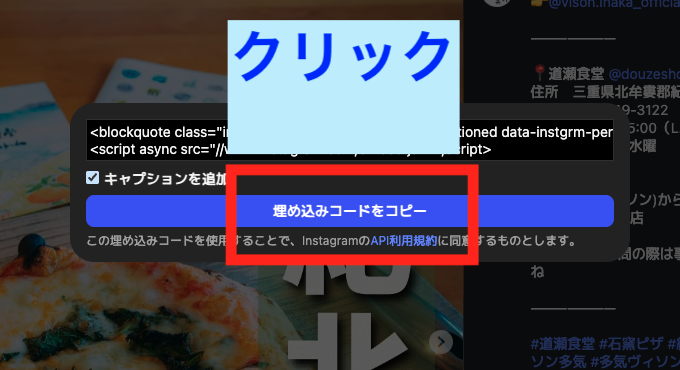
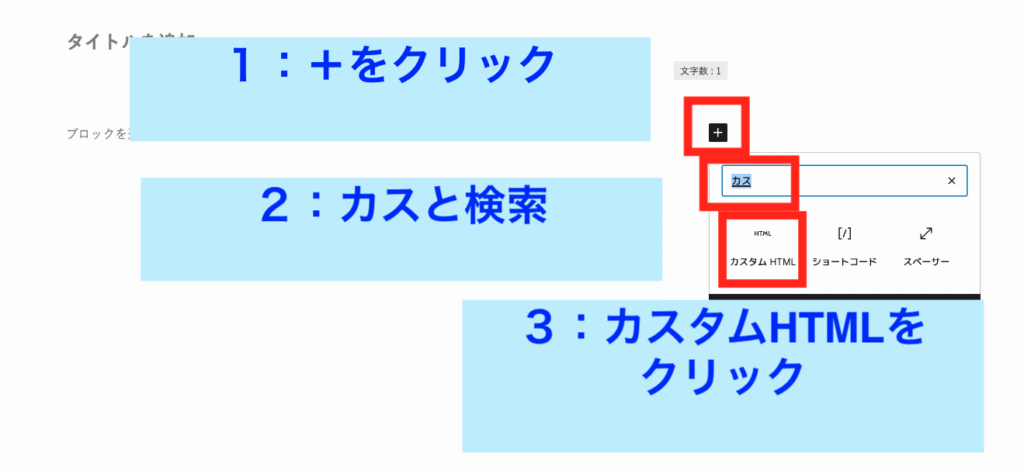
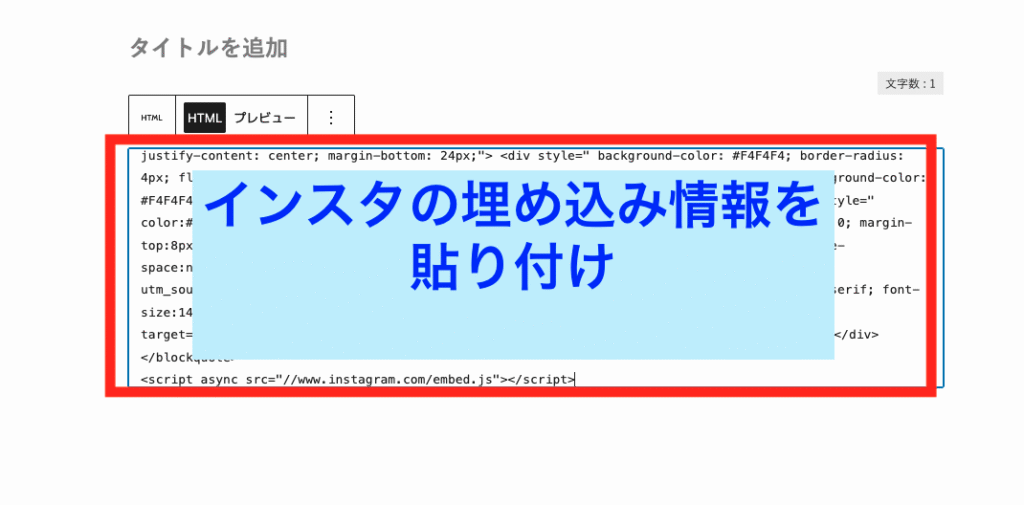
インスタだけはやり方が違うのでご注意ください!
SNSの貼り付け(インスタ)
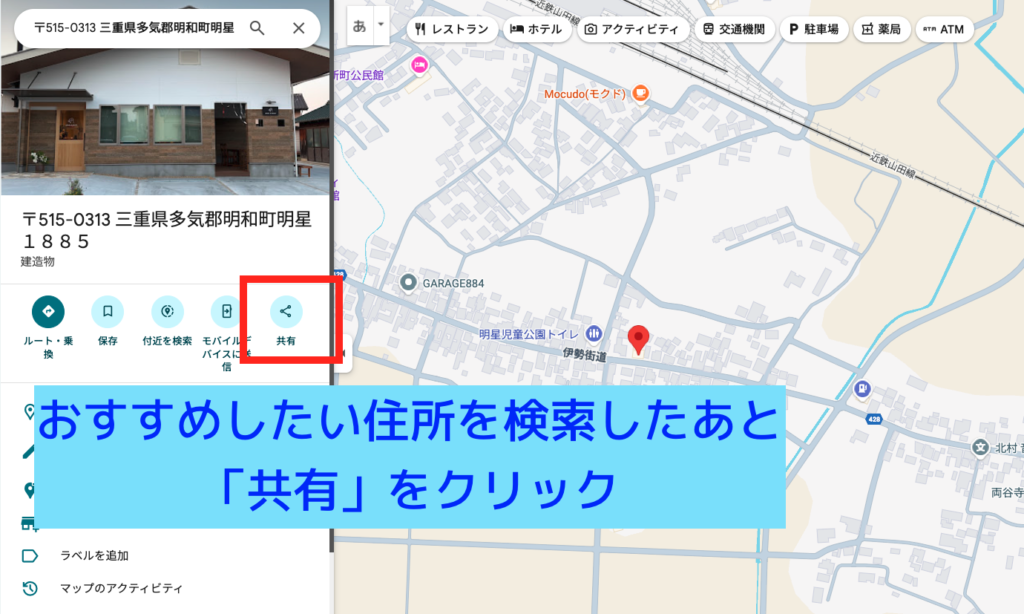
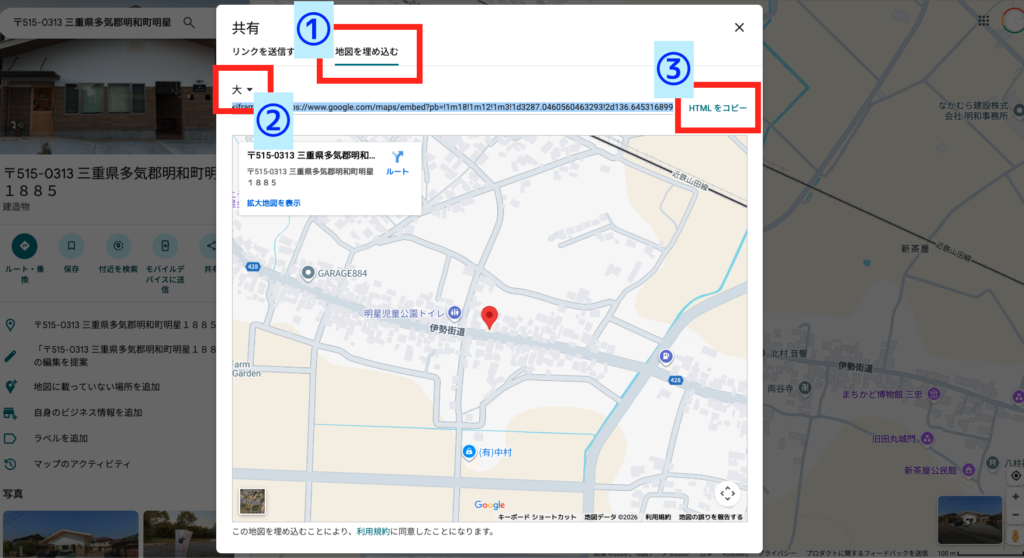
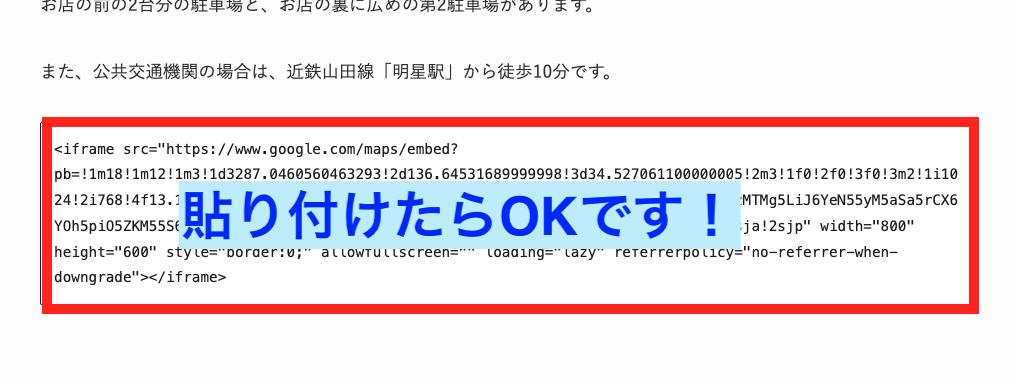
Googleマップを貼り付ける(R8.1.9追記)
吹き出し
設定が済みましたら、以下の手順で使用できます。
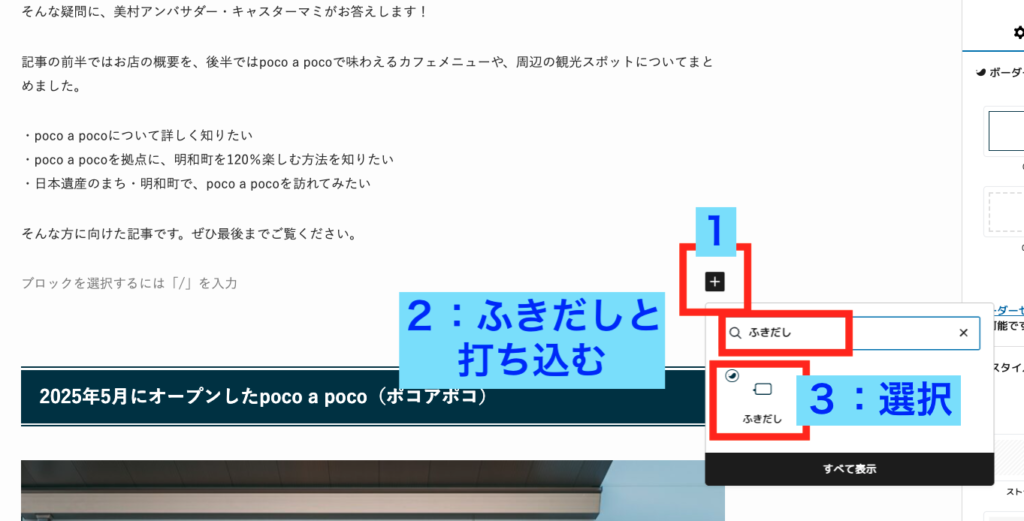
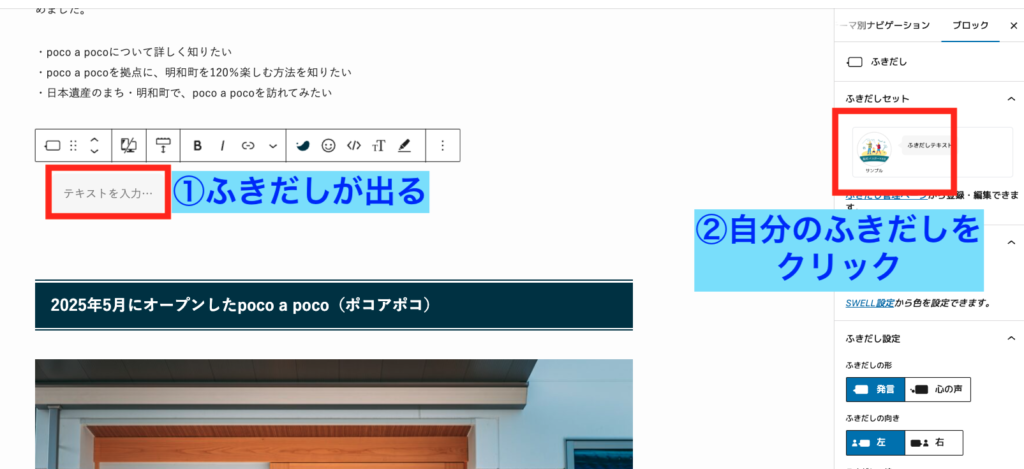
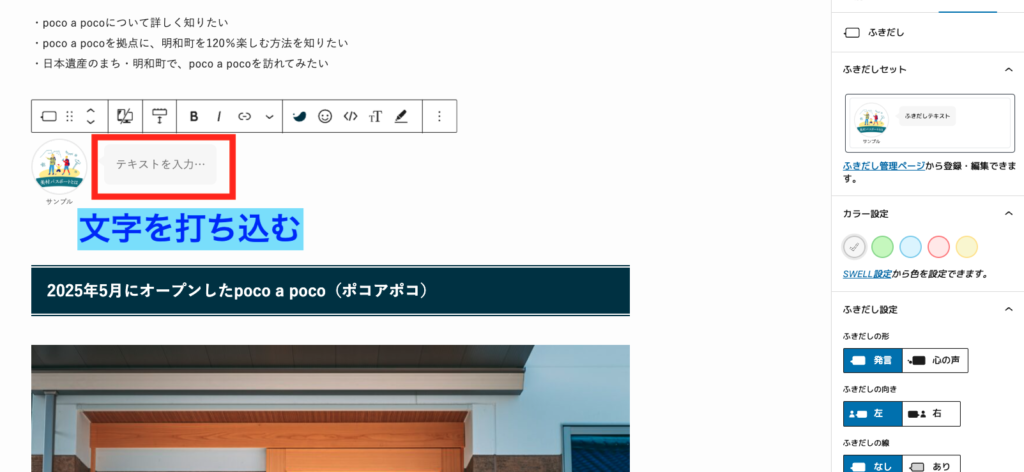
2〜3つくらい作成されてもOKです!
先方に下書きを共有する方法(R7.10.28追記)
記事が完成し、SEO担当の石川が確認した後、先方に記事を共有する方法をまとめます。
記事をパスワード公開する
石川のチェックが終わったら、以下の画像のように、パスワードを設定して公開します。
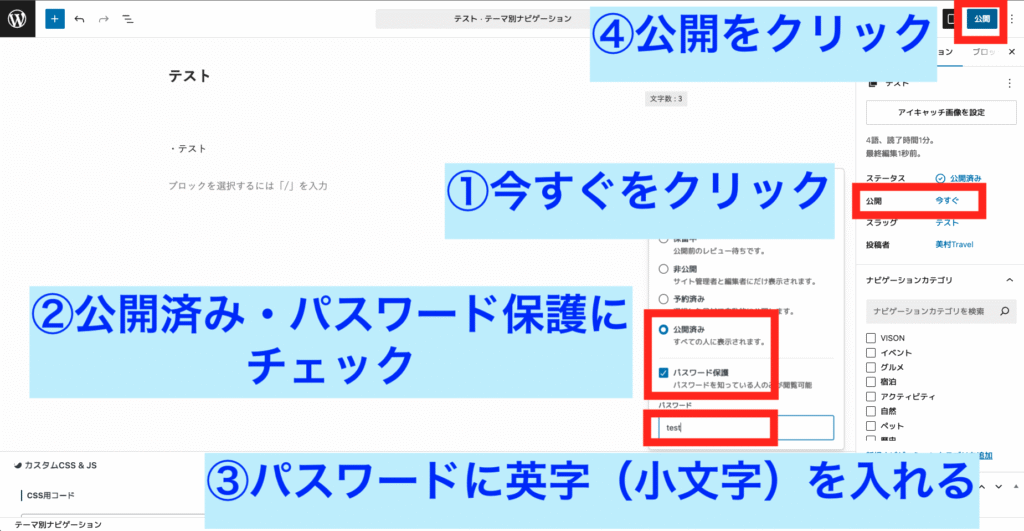
次に、サイドバーのタイトルをクリックして、URLをクリックします。

すると、自分が書いた記事がパスワード保護されて表示されます。
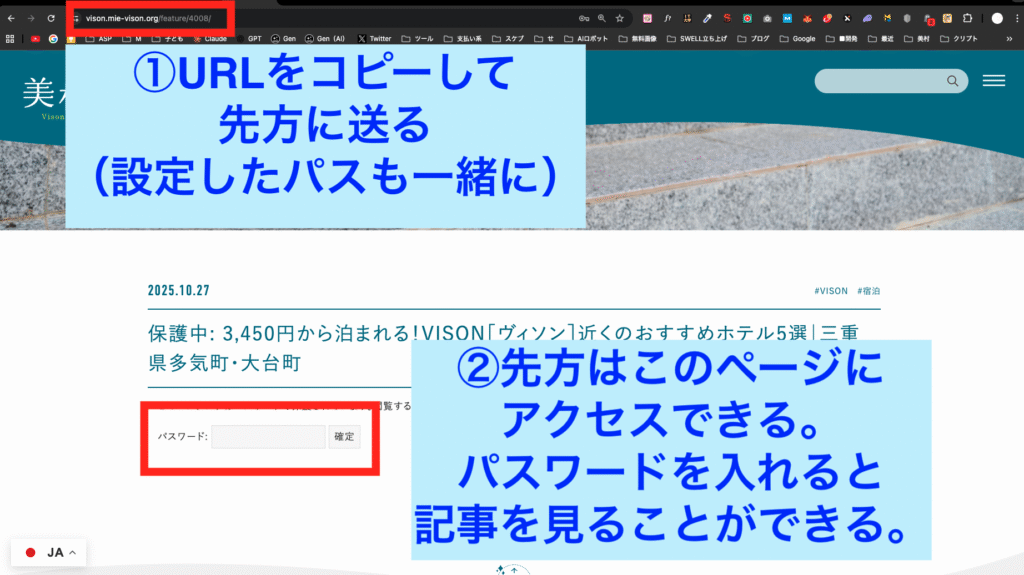
こちらの画面を表示できればURLをコピーできますので、「URLと設定したパスワード」を先方に送ってください。
先方はURLから上のページを開き、パスワードを入れてあなたの記事をチェックすることができます。
以上が、新しい美村Travelの使い方です。
お困りの事がありましたら、SlackからSEO事務局の石川まで、ぜひご連絡ください!
最後までお読みいただきありがとうございました。