執筆から完成までの流れは以下の通りです。
- Googleドキュメントで記事執筆
- 添削→修正
- 美村Travelに入稿
- 運営による確認
- 記事完成
1つずつ解説します。
Googleドキュメントで記事執筆
執筆する検索キーワードが決まったら、運営がSEOに則った「記事の骨組み」を作成します。

Slackを通して、現地の情報をヒアリングさせていただくこともあります。ご協力よろしくお願いします。
「記事の骨組み」はGoogleドキュメントでお渡ししますので、そこに記事を執筆してください。
Googleドキュメントの使い方
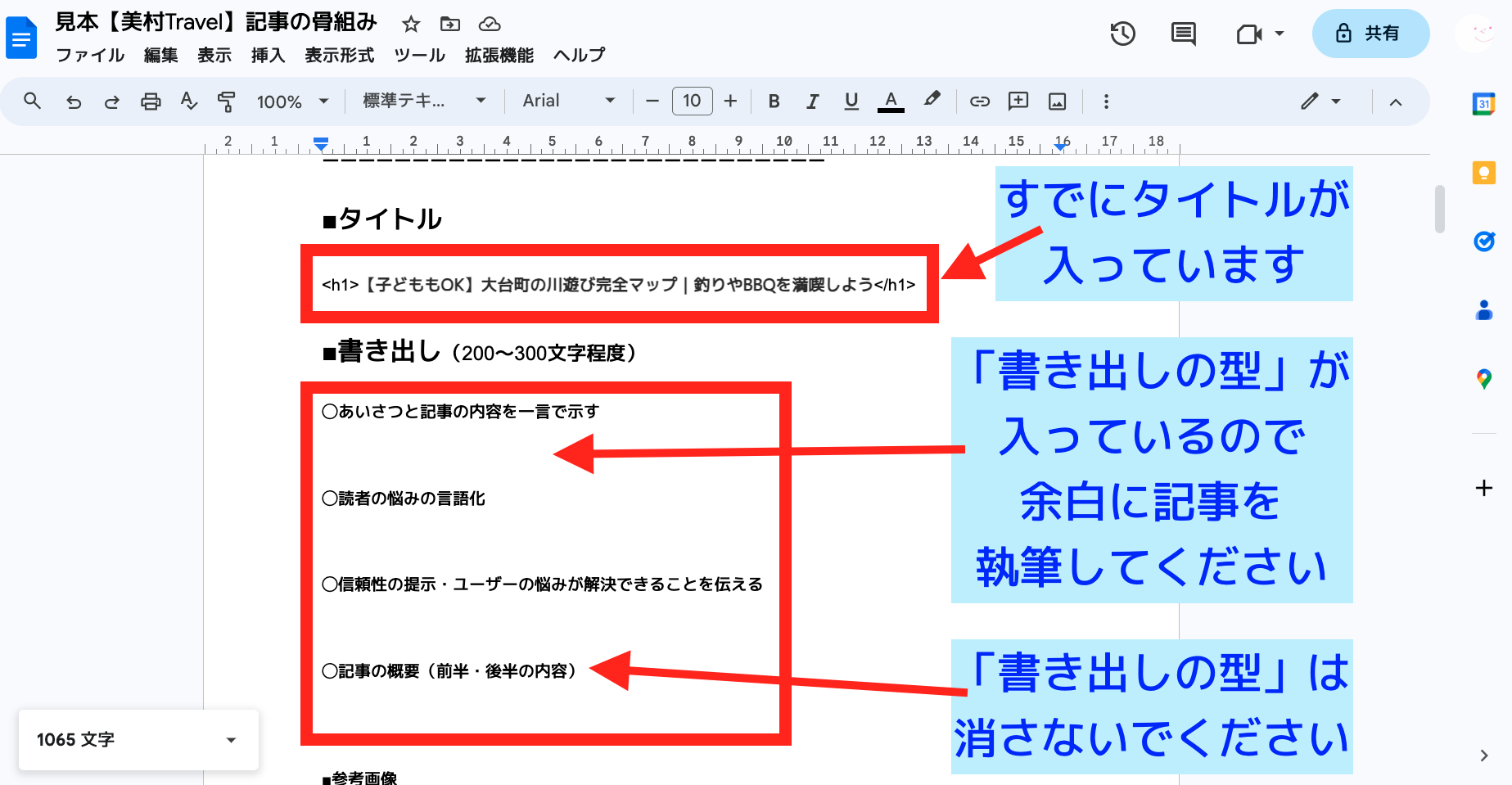
ドキュメントには記事のタイトルや見出し、書き出し・まとめの型などを記載してあります。
以下は参考画像です。
書き出しの見本
本文の見本
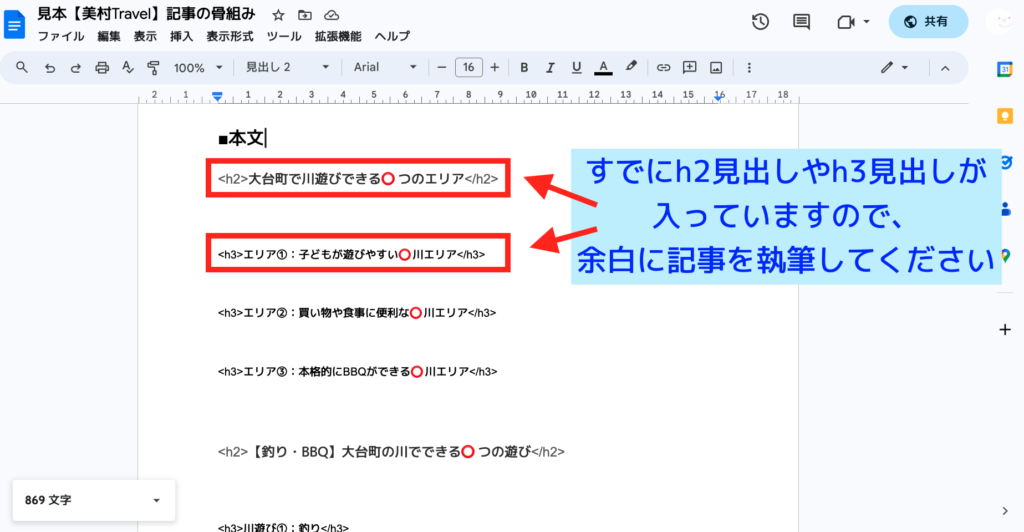
タップすると拡大できます
ドキュメントの見本も用意しましたので、こちらからご覧ください。

「h2見出し」とか「/h2」って何ですかね?

それは「見出しタグ」と呼ばれるもので、Googleに記事の階層構成を適切に伝えてくれます。
見出しタグについて
見出しタグは記事内容の階層をGoogleに知らせる目印です。
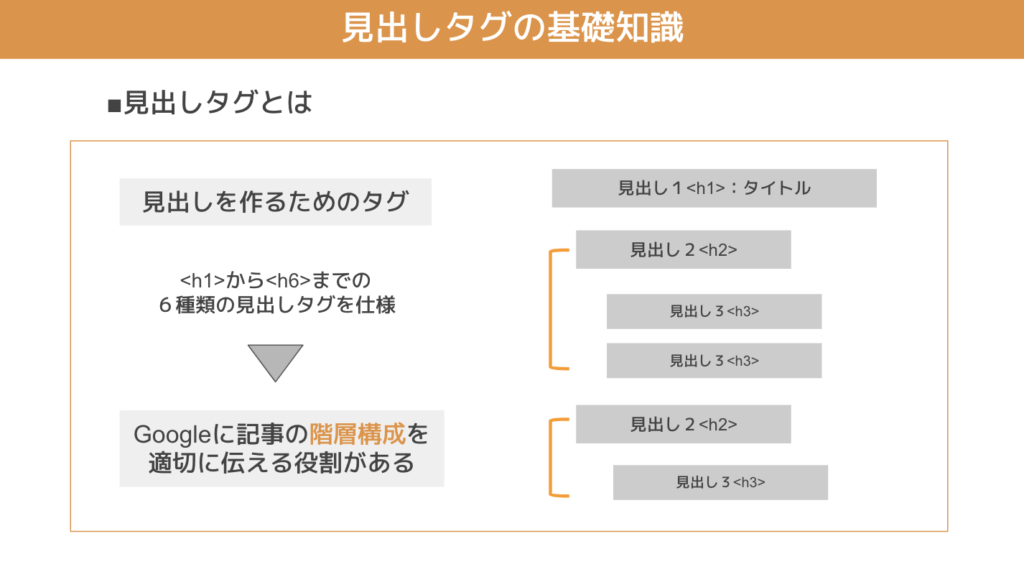
タップすると拡大できます
よく使う見出しタグは以下の通りです。
- h1見出し(タイトル)
- h2見出し(大見出し)
- h3見出し(中見出し)
- h4見出し(小見出し)
タグを適切に使用するとSEO向上にもなるので、みなさんにお渡しする「記事の骨組み」には見出しタグが入っています。
見出しタグの作成は運営が行いますが、大切なことですのでお伝えします。
執筆時の3つの注意点
記事を執筆する際には、以下の3点に留意してください。
①:ドキュメント内の記載は消さないで執筆する
皆さんにお渡しするドキュメント内には、運営の方でタイトルや見出しなどを作成しております。
もともと記載があったものは削除しないでください。
②:書きづらい部分があれば知らせる
タイトルや見出しなどを運営が作成しますが、書きづらい部分があればSlackからSEO事務局までご相談ください。
より良い構成を考えさせていただきます。
③:ドキュメントにも画像を入れる
お渡しするドキュメントには画像を入れることができます。
文章とともに画像も入れて、本当の記事のように仕上げてドキュメントを提出してください。
「画像は左・テキストは右」などの位置は気にしないで大丈夫です!
添削→修正
執筆が終わりましたらSlackからSEO事務局にご連絡ください。
数日のうちに添削いたします。
修正がある場合はGoogleドキュメントに「コメント」でお伝えしますので、修正をお願いします。
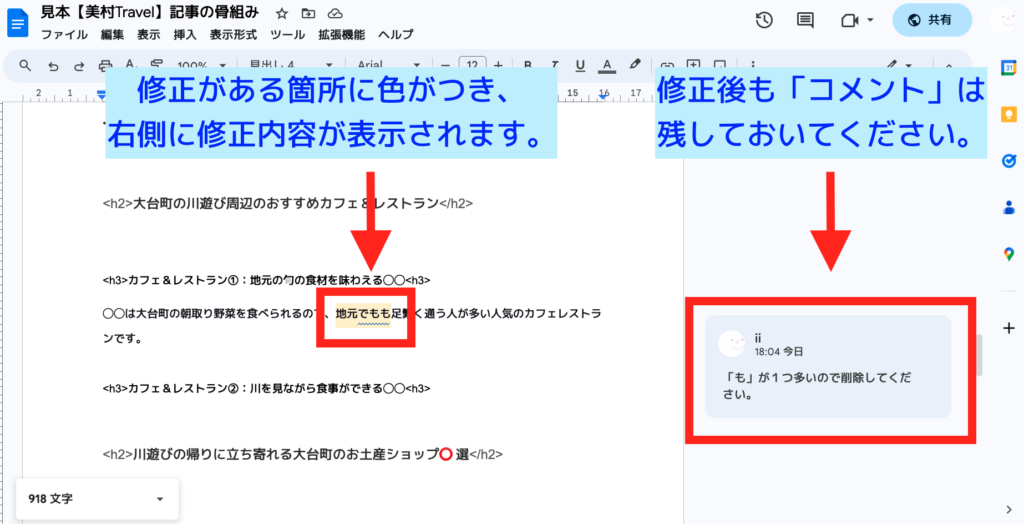
タップすると拡大できます
美村Travelに入稿
Googleドキュメント上で記事ができあがりましたら、美村Travelにテキストや画像を入稿してください。
入稿後はSlackからSEO事務局までご連絡ください。
運営による確認
ご執筆いただいたものが問題なく設定されているか、運営でも確認させていただきます。
修正点がありましたら「直し」をお願いします。
記事完成
記事執筆、お疲れ様でした!
みなさんの記事の1つ1つが、美村にユーザーを呼び込む貴重な入り口となります。
記事を書き上げるのは簡単なことではありませんが、みなさんと力を合わせて美村を盛り上げられたらと思います!
どうぞよろしくお願いいたします。